

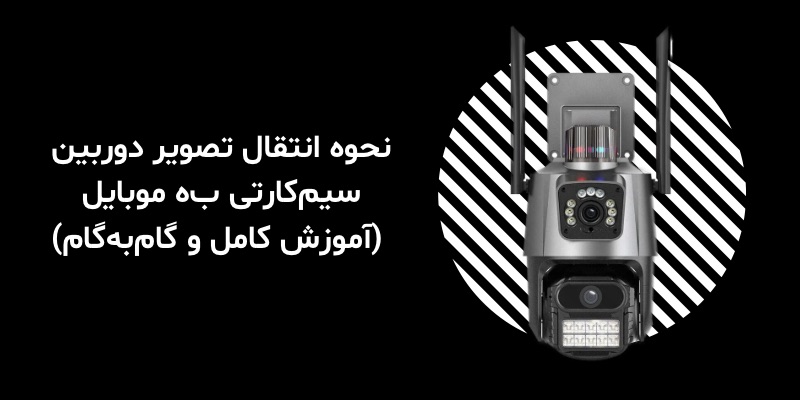
نحوه انتقال تصویر دوربین سیمکارتی به موبایل (آموزش کامل و گامبهگام)

مقدمه
یکی از مهمترین مزایای دوربینهای مداربسته سیمکارتی، قابلیت مشاهده تصویر زنده از راه دور روی موبایل است.
این ویژگی باعث میشود بدون نیاز به وایفای یا کابل شبکه، در هر زمان و مکانی بتوانید وضعیت خانه، ویلا، محل کار یا باغ خود را بررسی کنید.
اما برای اینکه انتقال تصویر بهدرستی انجام شود، باید چند مرحله تنظیمی مهم را رعایت کنید. در این مقاله از دیپیخرید (dpkharid.com)بهصورت کامل و مرحلهبهمرحله نحوه انتقال تصویر دوربین سیمکارتی به گوشی موبایل را آموزش میدهیم.
۱. پیشنیازهای اتصال دوربین سیمکارتی
برای اینکه بتوانید تصویر را روی موبایل مشاهده کنید، باید چند مورد فراهم باشد:
-
یک سیمکارت فعال با بسته اینترنت درون دوربین قرار داده باشید (ترجیحاً ایرانسل یا همراه اول).
-
اپلیکیشن مخصوص دوربین (معمولاً توسط برند تولیدکننده معرفی میشود) را روی گوشی نصب کنید.
-
اکانت کاربری بسازید و دوربین را به آن اضافه کنید.
۲. نصب سیمکارت و بررسی آنتندهی
قبل از هر چیز، سیمکارت را درون شیار مخصوص دوربین قرار دهید.
اگر دوربین از نوع باتریدار است، باتری را بیرون بیاورید تا محل سیمکارت مشخص شود.
پس از روشن شدن دستگاه، بررسی کنید چراغ مربوط به شبکه (Network LED) چشمکزن یا ثابت است؛ این یعنی آنتن برقرار شده است.
🔹 نکته: اگر آنتن ضعیف باشد یا چراغ قرمز چشمک بزند، احتمالاً سیمکارت در جای درست قرار نگرفته یا APN اشتباه است.
۳. تنظیم APN برای اتصال اینترنت سیمکارت
برای اینکه دوربین به اینترنت متصل شود، باید APN را مطابق اپراتور تنظیم کنید:
| اپراتور | APN صحیح |
|---|---|
| ایرانسل | mtnirancell |
| همراه اول | mcinet |
| رایتل | rightel |
این گزینه معمولاً در بخش Network Settings → APN Configuration قرار دارد. بعد از تنظیم، دوربین را یک بار خاموش و روشن کنید.
۴. نصب اپلیکیشن مخصوص دوربین
هر برند از دوربین سیمکارتی، اپ مخصوص خودش را دارد.
چند نمونه رایج:
-
UBox
-
CamHi / CamHi Pro
-
V380 Pro
-
Yoosee
اپلیکیشن را از Google Play یا App Store دانلود کنید، سپس مراحل زیر را انجام دهید:
-
وارد اپ شوید و حساب کاربری بسازید.
-
روی گزینه Add Device بزنید.
-
نوع اتصال را انتخاب کنید (مثلاً “4G Camera” یا “SIM Card Camera”).
-
کد QR پشت دوربین را اسکن کنید یا شناسه دستگاه (Device ID) را دستی وارد کنید.
۵. اتصال موبایل به دوربین از طریق اینترنت
اگر مراحل بالا درست انجام شده باشد، اپلیکیشن باید بتواند دوربین را شناسایی کند.
در این مرحله، دوربین از طریق شبکه 4G به سرور ابری متصل میشود و تصویر زنده روی گوشی شما پخش خواهد شد.
✅ توصیه: برای پایداری بیشتر، از سیمکارت با اینترنت 4G پایدار استفاده کنید و محل نصب دوربین را جایی انتخاب کنید که آنتندهی خوب باشد.
۶. مشاهده تصویر زنده و تنظیمات اضافی
پس از اتصال، تصویر زنده را خواهید دید. حالا میتوانید:
-
زاویه دید دوربین را تغییر دهید (در مدلهای PTZ).
-
ویدیوها را ضبط کنید.
-
هشدارهای حرکتی را فعال کنید.
-
کیفیت تصویر را بین SD و HD تنظیم کنید تا مصرف اینترنت کمتر شود.
۷. اتصال چند دوربین به یک موبایل
اگر چند دوربین دارید، نگران نباشید. در اکثر اپلیکیشنها میتوانید چند دستگاه را بهصورت همزمان اضافه کنید.
برای هر دوربین فقط کافی است شناسه (Device ID) را وارد و به همان حساب کاربری متصل کنید.
۸. رفع خطاهای احتمالی در هنگام انتقال تصویر
گاهی ممکن است اپلیکیشن نتواند تصویر را لود کند یا دوربین به سرور وصل نشود.
دلایل رایج:
-
بسته اینترنت تمام شده یا سرعت پایین است.
-
APN اشتباه وارد شده.
-
سرور اپلیکیشن موقتاً دچار مشکل است.
راهحل سریع:
-
سیمکارت را در گوشی امتحان کنید.
-
دوربین را ریست کرده و دوباره اضافه کنید.
-
اپلیکیشن را حذف و نصب مجدد کنید.
۹. مشاهده تصویر از طریق چند دستگاه (موبایل دیگر یا لپتاپ)
برخی اپلیکیشنها مثل V380 Pro یا UBox اجازه میدهند تا اکانت خود را روی چند دستگاه وارد کنید.
یعنی میتوانید تصویر دوربین را همزمان در چند موبایل مختلف ببینید (مثلاً خودتان، خانواده یا نگهبان).
برای امنیت بیشتر، گزینهی Share Device را در اپ فعال کنید و دسترسی کاربران را محدود نمایید تا فقط امکان مشاهده تصویر داشته باشند.
۱۰. نکات امنیتی در هنگام انتقال تصویر
-
حتماً رمز عبور پیشفرض دوربین را تغییر دهید.
-
دسترسی اکانت خود را فقط به افراد قابل اعتماد بدهید.
-
اپلیکیشن را فقط از منابع معتبر (Play Store / App Store) دانلود کنید.
-
هر چند وقت یکبار نرمافزار دوربین را بهروزرسانی کنید.
۱۱. مصرف اینترنت در هنگام انتقال تصویر
بهطور میانگین، دوربین سیمکارتی با کیفیت HD در هر ساعت حدود ۲۰۰ تا ۳۰۰ مگابایت دیتا مصرف میکند.
برای کاهش مصرف:
-
رزولوشن را روی SD تنظیم کنید.
-
قابلیت ضبط مداوم را غیرفعال کرده و فقط در هنگام تشخیص حرکت ضبط کنید.
-
از کارت حافظه داخلی برای ذخیره محلی استفاده کنید تا نیاز به آپلود دائم نباشد.
جمعبندی
انتقال تصویر در دوربینهای سیمکارتی یکی از قابلیتهای مهم برای حفظ امنیت است.
با داشتن یک سیمکارت فعال، تنظیم APN صحیح و نصب اپلیکیشن مخصوص، میتوانید در هر زمان و مکانی تصویر زنده از محیط خود را در موبایل مشاهده کنید.
پیشنهاد دیپیخرید
اگر قصد خرید دوربین سیمکارتی با قابلیت انتقال تصویر مستقیم به موبایل را دارید، پیشنهاد ما مراجعه به سایت
🔗 دیپیخرید (dpkharid.com)
است.
در این سایت میتوانید مدلهای مختلف دوربین سیمکارتی از برندهای معتبر را با مشخصات کامل، قیمت بهروز و گارانتی معتبر مشاهده و خریداری کنید. تیم پشتیبانی دیپیخرید نیز به شما کمک میکند تا مناسبترین مدل را بر اساس نیاز محیطی انتخاب کنید.